

Έγγραφα, Έντυπα Ασθενών & Ηλεκτρονικές Υπογραφές | Τεκμηρίωση CloudMedico
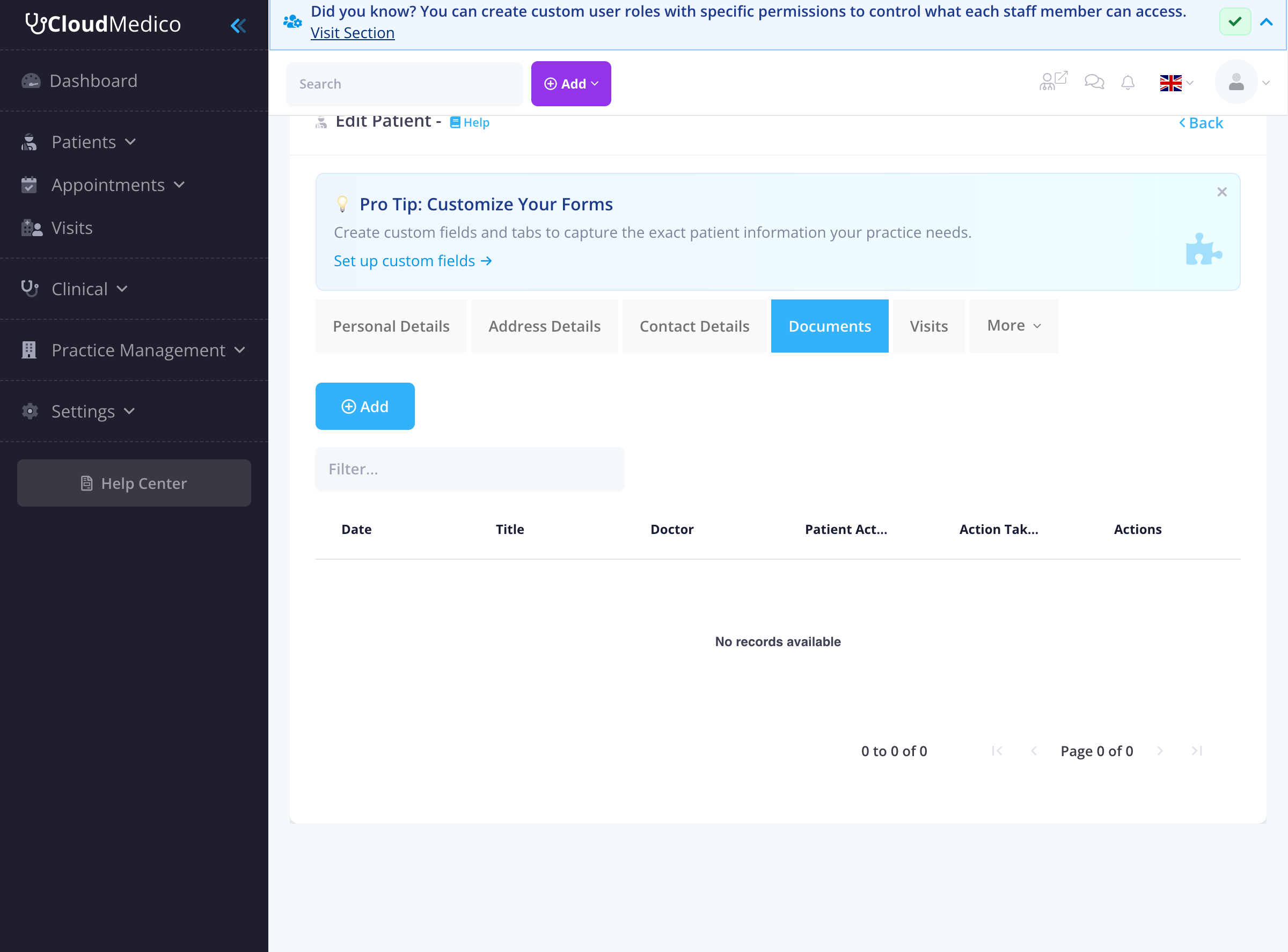
Χρησιμοποιήστε τα έγγραφα ασθενών για να μοιραστείτε με τον ασθενή αρχεία, όπως πλάνα θεραπείας, και να συλλέξετε την ηλεκτρονική του υπογραφή ή ένα συμπληρωμένο αντίγραφο, καθώς και για να στείλετε έντυπα ασθενών, όπως έντυπο εισαγωγής, ιατρικό ιστορικό και συγκατάθεση, που ο ασθενής συμπληρώνει και υπογράφει online. Τα έγγραφα, τα έντυπα ασθενών και οι ηλεκτρονικές υπογραφές περιλαμβάνονται σε όλα τα πακέτα, και στη δωρεάν δοκιμή.
Πριν ξεκινήσετε: δώστε στον ασθενή πρόσβαση στην πύλη
Οι ασθενείς υπογράφουν, ανεβάζουν και συμπληρώνουν έγγραφα στην Πύλη Ασθενών, οπότε χρειάζονται πρώτα πρόσβαση. Ανοίξτε την καρτέλα Πύλη & υπενθυμίσεις του ασθενούς, ενεργοποιήστε την Πρόσβαση στην Πύλη Ασθενών και αποθηκεύστε. Ο ασθενής χρειάζεται διεύθυνση email. Το CloudMedico του στέλνει πρόσκληση με σύνδεσμο για δημιουργία κωδικού, που ισχύει για 7 ημέρες.
Χωρίς πρόσβαση στην πύλη μπορείτε να αποθηκεύετε έγγραφα στον φάκελο του ασθενούς, αλλά ο ασθενής δεν μπορεί να τα δει.
Μοιραστείτε ένα αρχείο με ασθενή
1. Ανοίξτε τον ασθενή και μεταβείτε στην καρτέλα Έγγραφα.
2. Επιλέξτε Προσθήκη Έγγραφου.
3. Συμπληρώστε Τίτλο, ανεβάστε το αρχείο και επιλέξτε Ιατρό και Ημερομηνία. Τα αρχεία PDF λειτουργούν καλύτερα· γίνονται δεκτά και αρχεία Word, Excel και εικόνες έως 10 MB.
4. Επιλέξτε Μοιραστείτε με Ασθενή.
5. Επιλέξτε Ενέργεια Ασθενούς και, αν χρειάζεται, προσθέστε Οδηγίες για τον ασθενή.
6. Αποθηκεύστε. Ο ασθενής λαμβάνει email ότι τον περιμένει ένα έγγραφο στην πύλη του, με σύνδεσμο που το ανοίγει μετά τη σύνδεση. Το email αποστέλλεται ακόμη κι αν οι υπενθυμίσεις είναι απενεργοποιημένες.
Ο ασθενής λαμβάνει email και όταν μοιράζεστε αργότερα ένα υπάρχον έγγραφο. Τα email για κοινόχρηστα αρχεία δεν περιλαμβάνουν τον τίτλο του εγγράφου, ώστε να μην εμφανίζεται τίποτα ευαίσθητο στα εισερχόμενα του ασθενούς.
Ενέργειες ασθενούς
- Επισκόπηση: ο ασθενής διαβάζει το έγγραφο. Σημειώνεται ως ολοκληρωμένο μόλις το ανοίξει.
- eSign: ο ασθενής πληκτρολογεί το ονοματεπώνυμό του και σχεδιάζει την υπογραφή του.
- Ανέβασμα: ο ασθενής ανεβάζει ένα αρχείο, για παράδειγμα ένα συμπληρωμένο έντυπο ή μια προηγούμενη γνωμάτευση.
- Ανέβασμα και eSign: ο ασθενής ανεβάζει συμπληρωμένο αντίγραφο και υπογράφει.
- Συμπλήρωση και Συμπλήρωση και eSign: για τα έντυπα ασθενών, που περιγράφονται παρακάτω.
Τι βλέπει ο ασθενής
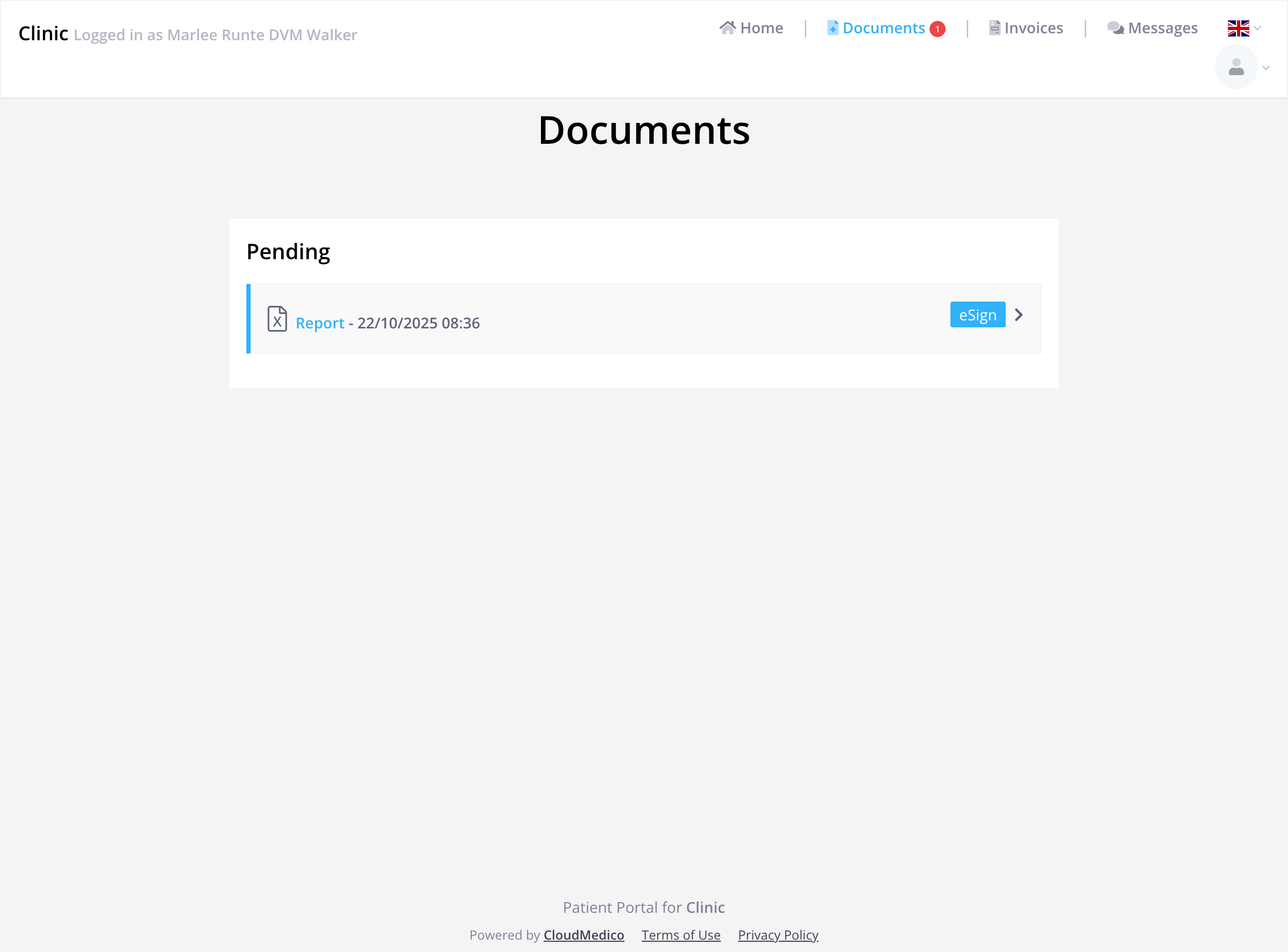
Στην Πύλη Ασθενών, ο ασθενής ανοίγει τα Έγγραφα, επιλέγει το έγγραφο και ολοκληρώνει την ενέργεια που ζητήθηκε. Για να υπογράψει, συμπληρώνει το όνομά του, σχεδιάζει την υπογραφή του και επιλέγει Εφαρμογή Υπογραφής.
Ελέγξτε ένα υπογεγραμμένο ή ολοκληρωμένο έγγραφο
Ανοίξτε την καρτέλα Έγγραφα του ασθενούς και επιλέξτε το έγγραφο. Ένα ολοκληρωμένο έγγραφο δείχνει πότε το ολοκλήρωσε ο ασθενής, το όνομα και την υπογραφή του, καθώς και όποιο αρχείο ανέβασε.
Για ένα κοινόχρηστο αρχείο, η υπογραφή αποθηκεύεται μαζί με το έγγραφο και δεν προστίθεται μέσα στο ίδιο το αρχείο. Για ένα έντυπο ασθενούς, η υπογραφή περιλαμβάνεται στο υπογεγραμμένο PDF.
Έντυπα ασθενών: εισαγωγή, ιατρικό ιστορικό και συγκατάθεση
Τα έντυπα ασθενών επιτρέπουν στους ασθενείς να απαντούν στις ερωτήσεις σας και να υπογράφουν online, αντί να εκτυπώνουν ένα αρχείο και να ανεβάζουν συμπληρωμένο αντίγραφο. Για τον πλήρη οδηγό, με εικόνες, δείτε τα Έντυπα Ασθενών στο μενού της Βοήθειας.
Δημιουργήστε ένα έντυπο
Μεταβείτε στο Διαχείριση Ιατρείου > Έντυπα Ασθενών. Επιλέξτε Χρήση προτύπου για να ξεκινήσετε από έτοιμο Έντυπο νέου ασθενούς, Ιατρικό ιστορικό ή Συγκατάθεση για θεραπεία, ή επιλέξτε Προσθήκη για να φτιάξετε το δικό σας. Κάθε αντίγραφο είναι δικό σας για επεξεργασία.
Ένα έντυπο αποτελείται από ομάδες ερωτήσεων, που εμφανίζονται ως ενότητες με τη σειρά που επιλέγετε. Επιλέξτε Επεξεργασία ερωτήσεων για να προσθέσετε ή να αλλάξετε τις ερωτήσεις μιας ομάδας, και Προεπισκόπηση για να δείτε το έντυπο όπως θα το δει ο ασθενής. Μια ερώτηση μπορεί να είναι κείμενο, αριθμός, ημερομηνία, λίστα επιλογών, πλαίσιο επιλογής ή κουμπιά radio. Το Μπλοκ κειμένου προσθέτει τίτλο και παράγραφο, για παράδειγμα κείμενο συγκατάθεσης.
Οι ερωτήσεις των εντύπων ασθενών δεν μετρούν στο όριο προσαρμοσμένων πεδίων του πακέτου σας.
Το πρότυπο συγκατάθεσης είναι δείγμα κειμένου και όχι νομική συμβουλή. Ελέγξτε το και προσαρμόστε το στο ιατρείο σας πριν το στείλετε.
Στείλτε ένα έντυπο
1. Ανοίξτε την καρτέλα Έγγραφα του ασθενούς και επιλέξτε Προσθήκη Έγγραφου.
2. Επιλέξτε Αποστολή εντύπου ασθενούς και διαλέξτε το έντυπο.
3. Επιλέξτε Ενέργεια Ασθενούς: Συμπλήρωση, ή Συμπλήρωση και eSign για να συλλέξετε και την υπογραφή του ασθενούς.
4. Αποθηκεύστε. Ο ασθενής χρειάζεται πρόσβαση στην πύλη και διεύθυνση email.
Δείτε τις απαντήσεις
Όταν ο ασθενής υποβάλει το έντυπο, το μέλος της ομάδας που το έστειλε λαμβάνει email. Ανοίξτε το έντυπο από την καρτέλα Έγγραφα για να δείτε τις απαντήσεις και την υπογραφή, και επιλέξτε Λήψη υπογεγραμμένου εντύπου (PDF) για υπογεγραμμένο αντίγραφο με όλες τις ερωτήσεις και απαντήσεις.
Ένα έντυπο που έχει υποβληθεί δεν μπορεί να αλλάξει ούτε από τον ασθενή ούτε από την ομάδα σας, ώστε να κρατάτε ακριβώς ό,τι απάντησε και υπέγραψε ο ασθενής. Για νέες απαντήσεις, στείλτε ξανά το έντυπο.
Αν επεξεργαστείτε ένα έντυπο αφού το στείλετε, όσα αντίγραφα δεν έχει ολοκληρώσει ακόμη ο ασθενής δείχνουν το ενημερωμένο έντυπο. Τα ολοκληρωμένα έντυπα κρατούν την έκδοση που απάντησε και υπέγραψε ο ασθενής.
Πακέτα και αποθηκευτικός χώρος
Τα έγγραφα, τα έντυπα ασθενών και οι ηλεκτρονικές υπογραφές είναι διαθέσιμα σε όλα τα πακέτα, και στη δωρεάν δοκιμή. Τα αρχεία που ανεβάζετε και τα υπογεγραμμένα PDF μετρούν στον αποθηκευτικό χώρο του πακέτου σας.